
WeChat Desktop για Windows: το γραφείο δεν δουλεύει μόνο από το κινητό
Αν είσαι Έλληνας φοιτητής στη Σαγκάη, εργαζόμενος σε εταιρεία στη Σενζέν ή ετοιμάζεσαι να πας στην Κίνα για σπουδές και πρακτική, αργά ή γρήγορα θα συμβεί το ίδιο πράγμα: θα έχεις στο κινητό δεκάδες μηνύματα WeChat, PDF, φωτογραφίες εγγράφων, τοποθεσίες, group chats της σχολής ή της δουλειάς, και κάποιον θα σου πει «στείλ’ το τώρα από υπολογιστή».
Εκεί το WeChat Desktop για Windows παύει να είναι «βολικό έξτρα» και γίνεται εργαλείο καθημερινής επιβίωσης. Στο κινητό απαντάς γρήγορα. Στον υπολογιστή, όμως, γράφεις κανονικά, οργανώνεις αρχεία, συμμετέχεις σε ομαδικές συζητήσεις χωρίς να στραβώνεις τον αυχένα σου και μεταφέρεις υλικό για μαθήματα ή δουλειά με πολύ λιγότερη φασαρία.
Το ζόρι είναι ότι πολλοί κάνουν την εγκατάσταση βιαστικά: κατεβάζουν τυχαία αρχεία από άγνωστα sites, συνδέουν προσωπικό λογαριασμό σε κοινόχρηστο PC ή αφήνουν ανοιχτό το WeChat σε υπολογιστή γραφείου. Μετά έρχεται εκείνο το κλασικό «ωχ, δεν έκανα έξοδο». Δεν χρειάζεται δράμα· θέλει απλώς λίγη τάξη από την αρχή.
Η χρήση του WeChat εξελίσσεται διαρκώς πέρα από το απλό chat. Στις 27 Αυγούστου 2026, η ομάδα WeChat Vision δημοσίευσε ανοικτά τα μοντέλα WeMM-Embedding, τα οποία αφορούν αντιστοίχιση και αναζήτηση περιεχομένου όπως κείμενο, εικόνες και βίντεο, με εφαρμογές ήδη σε WeChat Channels, Official Accounts, Moments και υπηρεσίες ηλεκτρονικού εμπορίου [TechNode, 27 Αυγούστου 2026]. Με απλά λόγια: το οικοσύστημα γίνεται όλο και πιο πλούσιο σε περιεχόμενο. Άρα, ειδικά για όποιον δουλεύει ή σπουδάζει στην Κίνα, έχει νόημα να στήσει σωστά και την έκδοση υπολογιστή.
Εγκατάσταση στο γραφείο, βήμα προς βήμα και χωρίς «πατέντες»
Η ασφαλής αρχή είναι απλή: κατέβασε το WeChat για Windows μόνο από την επίσημη σελίδα λήψης του WeChat ή από το Microsoft Store. Μην εμπιστεύεσαι σελίδες που υπόσχονται «πλήρη έκδοση χωρίς περιορισμούς», «πειραγμένο WeChat» ή έτοιμο αρχείο εγκατάστασης μέσα από άγνωστο cloud link. Αυτά είναι κόκκινη σημαία, όχι εξυπηρέτηση.
Αφού ολοκληρωθεί η λήψη, η βασική διαδικασία είναι η εξής:
- Άνοιξε το αρχείο εγκατάστασης του WeChat για Windows.
- Επίλεξε γλώσσα και αποδέξου τους όρους χρήσης αφού τους διαβάσεις έστω συνοπτικά.
- Αν σου δίνεται επιλογή φακέλου εγκατάστασης, προτίμησε τον προεπιλεγμένο φάκελο, εκτός αν το τμήμα IT της εταιρείας σου ζητά κάτι άλλο.
- Πάτησε εγκατάσταση και περίμενε να ολοκληρωθεί.
- Άνοιξε το WeChat Desktop.
- Στο κινητό σου μπες στο WeChat και χρησιμοποίησε τη λειτουργία σάρωσης QR κώδικα για να εγκρίνεις τη σύνδεση.
- Επιβεβαίωσε από το κινητό ότι πρόκειται όντως για τον δικό σου υπολογιστή.
Η σύνδεση με QR είναι χρήσιμη ακριβώς επειδή το κινητό παραμένει ο βασικός έλεγχος του λογαριασμού. Αν εμφανιστεί αίτημα σύνδεσης που δεν αναγνωρίζεις, μην το εγκρίνεις «για να δούμε τι είναι». Κλείσε το παράθυρο, άλλαξε κωδικούς όπου χρειάζεται και έλεγξε τις ενεργές συσκευές από τις ρυθμίσεις ασφαλείας του λογαριασμού σου.
Στο γραφείο υπάρχει και δεύτερος κανόνας: ξεχώρισε το προσωπικό από το επαγγελματικό. Αν η εταιρεία σου έχει δικό της λογαριασμό ή χρησιμοποιεί WeCom για επικοινωνία ομάδων, ρώτησε πρώτα ποια εφαρμογή και ποια πολιτική προβλέπεται. Μην στέλνεις εταιρικά αρχεία από προσωπικά chats επειδή «είναι πιο γρήγορο». Ναι, είναι γρήγορο — μέχρι να χαθεί ένα αρχείο, να σταλεί σε λάθος group ή να μη βρίσκεις ποια έκδοση είναι η σωστή.
Η ανάγκη για προσεκτική διαχείριση αρχείων φαίνεται και από πρόσφατες συνήθειες χρήσης. Στις 28 Αυγούστου 2026, δημοσίευμα του 快科技 σημείωσε ότι η λειτουργία συνδυασμένης εμφάνισης πολλών εικόνων στο WeChat χρησιμοποιήθηκε από χρήστες ως πρόχειρο εργαλείο παρουσίασης και οργάνωσης οπτικού υλικού [快科技, 28 Αυγούστου 2026]. Ωραίο για να δείξεις δείγματα, προϊόντα ή σημειώσεις· όχι όμως για να μετατρέψεις το επαγγελματικό group σε αποθήκη χωρίς κανόνες.
Για δουλειά γραφείου, κράτα αυτή τη μικρή ρουτίνα:
- Χρησιμοποίησε καθαρά ονόματα αρχείων:
Επώνυμο_Έγγραφο_Ημερομηνία. - Μη στέλνεις δέκα σχεδόν ίδιες φωτογραφίες σε ξεχωριστά μηνύματα.
- Επιβεβαίωσε σε ποιον στέλνεις πριν πατήσεις Enter.
- Μην κρατάς ευαίσθητα έγγραφα μόνιμα στον φάκελο λήψεων.
- Κάνε έξοδο από το WeChat Desktop όταν χρησιμοποιείς δανεικό ή κοινόχρηστο υπολογιστή.
Αυτά ακούγονται αυτονόητα. Είναι αυτονόητα, μέχρι την ημέρα που δεν είναι. Και εκεί συνήθως αρχίζουν οι καφέδες, οι εξηγήσεις και τα «ποιος το έστειλε αυτό;».
Ρυθμίσεις που αξίζει να κάνεις πριν αρχίσει η πραγματική δουλειά
Μετά την πρώτη σύνδεση, μην αρχίσεις αμέσως να στέλνεις έγγραφα. Δώσε πέντε λεπτά στις ρυθμίσεις. Θα σε γλιτώσουν από αρκετή γκρίνια αργότερα.
Πρώτα, έλεγξε τον φάκελο όπου αποθηκεύονται τα αρχεία και τα πολυμέσα. Αν έχεις μικρό δίσκο C:, μη γεμίσεις το σύστημα με φωτογραφίες από groups, βίντεο και αρχεία που δεν χρειάζεσαι. Αν ο υπολογιστής είναι της δουλειάς, ακολούθησε την πολιτική αποθήκευσης της εταιρείας. Αν είναι προσωπικός, δημιούργησε έναν φάκελο μόνο για το WeChat και καθάριζέ τον περιοδικά.
Δεύτερο, αποφάσισε ποιες ειδοποιήσεις χρειάζεσαι. Σε μια ελληνική παρέα θα λέγαμε «μην αφήνεις κάθε κουδουνάκι να σου κάνει κουμάντο». Για ένα σημαντικό group της τάξης, της ομάδας έργου ή του σπιτιού σου, οι ειδοποιήσεις είναι χρήσιμες. Για groups με προσφορές, memes ή ασταμάτητες φωτογραφίες φαγητού, το mute είναι φίλος σου.
Τρίτο, ενεργοποίησε κλείδωμα οθόνης στα Windows και χρησιμοποίησε ισχυρό κωδικό στον λογαριασμό του υπολογιστή. Το WeChat μπορεί να είναι ασφαλές ως εφαρμογή, αλλά αν ο συνάδελφος κάθεται μπροστά σε ξεκλείδωτο PC σου, το πρόβλημα δεν είναι το app. Είναι το PC.
Η ασφάλεια δεν είναι υπερβολή ούτε «θέμα μόνο για μεγάλες εταιρείες». Στις 28 Αυγούστου 2026, το IT之家 ανέφερε κοινή επιστολή 116 επιχειρήσεων και οργανισμών που ζητούσε ισχυρότερη προτεραιότητα στην κυβερνοασφάλεια, με έμφαση στην ενίσχυση των αμυνών απέναντι σε απειλές που εξελίσσονται με τη βοήθεια τεχνητής νοημοσύνης [IT之家, 28 Αυγούστου 2026]. Για τον μέσο χρήστη, η μετάφραση είναι πολύ πρακτική: επίσημη εφαρμογή, ενημερωμένα Windows, προσοχή στα άγνωστα αρχεία και ποτέ εμπιστοσύνη σε περίεργα links επειδή έφτασαν από γνωστή επαφή.
Πώς να χρησιμοποιείς το WeChat Desktop σαν άνθρωπος του γραφείου
Το δυνατό σημείο της έκδοσης Windows είναι ότι ενώνει γρήγορη επικοινωνία και καθημερινή παραγωγικότητα. Μπορείς να αντιγράψεις κείμενα από έγγραφα, να ανεβάσεις αρχεία με drag-and-drop, να γράψεις πιο αναλυτικές απαντήσεις και να παρακολουθείς group chats με μεγαλύτερη άνεση.
Για φοιτητές, αυτό σημαίνει ότι μπορείς να οργανώνεις:
- ενημερώσεις από group της σχολής ή του εργαστηρίου,
- σημειώσεις, φωτογραφίες πίνακα και αρχεία μαθημάτων,
- συνεννόηση για ομαδικές εργασίες,
- επικοινωνία με συμφοιτητές για ώρες, αίθουσες και αλλαγές προγράμματος.
Για εργαζομένους, σημαίνει πιο καθαρή ροή σε:
- καθημερινές ερωτήσεις της ομάδας,
- ανταλλαγή πρόχειρων εκδόσεων αρχείων,
- συναντήσεις και υπενθυμίσεις,
- επικοινωνία με συνεργάτες που ήδη χρησιμοποιούν WeChat ως βασικό κανάλι.
Όμως υπάρχει ένα όριο. Το WeChat δεν είναι υποκατάστατο ενός συστήματος διαχείρισης έργων, ενός επίσημου εταιρικού email ή ασφαλούς αποθηκευτικού χώρου όταν απαιτούνται συγκεκριμένες διαδικασίες. Χρησιμοποίησέ το για ταχύτητα και συνεννόηση, όχι σαν μαγικό συρτάρι όπου πετάμε τα πάντα και ελπίζουμε ότι θα τα ξαναβρούμε.
Ένα πρακτικό κόλπο είναι να γράφεις σύντομα και συγκεκριμένα μηνύματα. Αντί για «κοίτα αυτό», γράψε: «Σου στέλνω την έκδοση 2 του αρχείου, με διορθωμένες τις σελίδες 3–5. Χρειάζομαι σχόλια έως τις 16:00». Η διαφορά είναι τεράστια. Μειώνεις τα μπρος-πίσω, δείχνεις επαγγελματισμό και δεν αφήνεις τον άλλον να μαντεύει τι ακριβώς θέλεις.
🙋 Συχνές ερωτήσεις
Ε1: Πώς εγκαθιστώ το WeChat Desktop σε Windows με ασφαλή τρόπο;
Α1: Ακολούθησε αυτή τη διαδρομή:
- Πήγαινε στην επίσημη σελίδα λήψης του WeChat ή στο Microsoft Store.
- Κατέβασε την έκδοση για Windows.
- Ολοκλήρωσε την εγκατάσταση χωρίς πρόσθετα εργαλεία από τρίτους.
- Άνοιξε την εφαρμογή και σκάναρε τον QR κωδικό από το WeChat στο κινητό σου.
- Επιβεβαίωσε τη σύνδεση μόνο αν αναγνωρίζεις τη συσκευή.
- Κάνε αμέσως έλεγχο στις ρυθμίσεις λήψεων και ειδοποιήσεων.
Απόφυγε αρχεία εγκατάστασης που στέλνονται σε chat, ακόμη κι αν ο αποστολέας φαίνεται γνωστός. Αν υπάρχει αμφιβολία, κατέβασε ξανά την εφαρμογή από το επίσημο κανάλι.
Ε2: Μπορώ να χρησιμοποιώ το WeChat Desktop σε υπολογιστή του γραφείου;
Α2: Μπορείς μόνο εφόσον το επιτρέπει η πολιτική της εταιρείας ή του οργανισμού σου. Πριν συνδεθείς, κάνε αυτόν τον γρήγορο έλεγχο:
- Ρώτησε αν επιτρέπεται προσωπική χρήση εφαρμογών μηνυμάτων.
- Μάθε αν η ομάδα χρησιμοποιεί WeChat ή WeCom για επαγγελματική επικοινωνία.
- Μην αποθηκεύεις ευαίσθητα έγγραφα τοπικά χωρίς άδεια.
- Κλείδωσε την οθόνη κάθε φορά που απομακρύνεσαι.
- Κάνε έξοδο από το WeChat όταν αλλάζεις υπολογιστή ή φεύγεις από κοινόχρηστο χώρο.
Αν δουλεύεις με εταιρικά δεδομένα, η επίσημη καθοδήγηση του τμήματος IT υπερισχύει πάντα της προσωπικής ευκολίας.
Ε3: Δεν εμφανίζονται σωστά αρχεία ή φωτογραφίες στο WeChat για Windows. Τι κάνω;
Α3: Ξεκίνα από τα βασικά, με αυτή τη σειρά:
- Έλεγξε αν το internet λειτουργεί κανονικά και στα Windows και στο κινητό.
- Κλείσε και άνοιξε ξανά το WeChat Desktop.
- Επιβεβαίωσε ότι υπάρχει ελεύθερος χώρος στον δίσκο.
- Δες στις ρυθμίσεις σε ποιον φάκελο αποθηκεύονται τα αρχεία.
- Ζήτησε από τον αποστολέα να στείλει ξανά το αρχείο, ιδανικά με σαφές όνομα.
- Ενημέρωσε την εφαρμογή από το επίσημο κανάλι, αν υπάρχει διαθέσιμη νεότερη έκδοση.
Αν το αρχείο αφορά δουλειά ή σπουδές και δεν ανοίγει, μην το προωθείς στα τυφλά σε πολλά groups. Ζήτησε καθαρή επαναποστολή ή εναλλακτικό επίσημο κανάλι από τον αποστολέα.
Ε4: Πώς προστατεύω τον λογαριασμό μου όταν χρησιμοποιώ WeChat σε Windows;
Α4: Βάλε μια μικρή ρουτίνα ασφαλείας:
- Κάνε σύνδεση μόνο σε δικό σου ή εγκεκριμένο υπολογιστή.
- Μη σαρώνεις QR κωδικούς σύνδεσης που δεν δημιούργησες εσύ.
- Κράτα Windows και WeChat ενημερωμένα.
- Μην ανοίγεις ύποπτα αρχεία, συντομευμένα links ή αρχεία
.exeπου έρχονται μέσα από chat. - Κάνε έξοδο από συσκευές που δεν χρησιμοποιείς πια.
- Αν δεις ασυνήθιστη δραστηριότητα, άλλαξε άμεσα τα στοιχεία ασφαλείας και χρησιμοποίησε την επίσημη υποστήριξη της εφαρμογής.
🧩 Συμπέρασμα
Το WeChat Desktop για Windows είναι χρήσιμο για Έλληνες που ζουν, σπουδάζουν ή εργάζονται στην Κίνα επειδή βάζει λίγη τάξη σε μια επικοινωνία που αλλιώς μένει κολλημένη στην οθόνη του κινητού. Δεν χρειάζονται κόλπα, ούτε «ειδικές εκδόσεις». Χρειάζονται επίσημη εγκατάσταση, σωστές ρυθμίσεις και βασική ψηφιακή πειθαρχία.
Πριν το χρησιμοποιήσεις για σχολή ή γραφείο, τσέκαρε αυτά τα τέσσερα:
- Κατέβασες το πρόγραμμα από επίσημη πηγή.
- Σύνδεσες μόνο δικό σου ή εγκεκριμένο υπολογιστή.
- Ρύθμισες φάκελο λήψεων και ειδοποιήσεις.
- Ξέρεις πότε πρέπει να χρησιμοποιείς WeChat και πότε το επίσημο κανάλι της σχολής ή της εταιρείας.
Με αυτά στη θέση τους, το καθημερινό «στείλ’ το στο WeChat» γίνεται πολύ λιγότερο χαοτικό. Και, μεταξύ μας, αυτό από μόνο του είναι μικρή νίκη.
📣 Πώς να μπείτε στην ομάδα
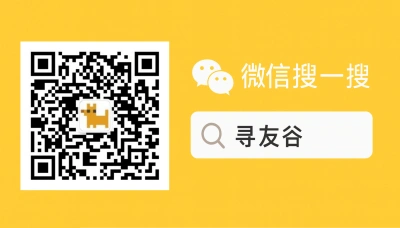
Στο XunYouGu θέλουμε οι Έλληνες στην Κίνα —και όσοι ετοιμάζονται να έρθουν— να βρίσκουν ανθρώπους που καταλαβαίνουν τα πρακτικά: WeChat, σχολή, δουλειά, σπίτι, καθημερινές μετακινήσεις και εκείνα τα μικρά πράγματα που δεν γράφονται εύκολα σε έναν επίσημο οδηγό.
Για να μπεις στην κοινότητα:
- Άνοιξε το WeChat.
- Αναζήτησε το “xunyougu”.
- Ακολούθησε τον επίσημο λογαριασμό.
- Πρόσθεσε το WeChat του βοηθού που αναφέρεται εκεί, ώστε να λάβεις πρόσκληση για την κατάλληλη ομάδα.
Η ιδέα είναι απλή: λιγότερο ψάξιμο μόνος σου, περισσότερες χρήσιμες άκρες από ανθρώπους που είναι ήδη μέσα στην καθημερινότητα.
📚 Περαιτέρω ανάγνωση
🔸 Η ομάδα του WeChat ανοίγει το WeMM-Embedding για πολυτροπική αναζήτηση και προτάσεις
🗞️ Πηγή: TechNode – 📅 27 Αυγούστου 2026
🔗 Διαβάστε το πλήρες άρθρο
🔸 Η λειτουργία συνδυασμένης εμφάνισης εικόνων του WeChat γίνεται δημοφιλής
🗞️ Πηγή: 快科技 – 📅 28 Αυγούστου 2026
🔗 Διαβάστε το πλήρες άρθρο
🔸 116 επιχειρήσεις και οργανισμοί ζητούν ισχυρότερη κυβερνοασφάλεια στην εποχή της τεχνητής νοημοσύνης
🗞️ Πηγή: IT之家 – 📅 28 Αυγούστου 2026
🔗 Διαβάστε το πλήρες άρθρο
📌 Αποποίηση ευθύνης
Το άρθρο βασίζεται σε δημόσια διαθέσιμες πληροφορίες και έχει συνταχθεί και επιμεληθεί με τη βοήθεια βοηθού τεχνητής νοημοσύνης. Δεν αποτελεί νομική, επενδυτική, μεταναστευτική ή συμβουλή σπουδών στο εξωτερικό. Για τελική επιβεβαίωση, να ανατρέχετε πάντα στα επίσημα κανάλια των αρμόδιων οργανισμών και των υπηρεσιών που χρησιμοποιείτε. Αν έχει παραχθεί ακατάλληλο περιεχόμενο, φταίει εξ ολοκλήρου η τεχνητή νοημοσύνη 😅 — επικοινωνήστε μαζί μας για διόρθωση.